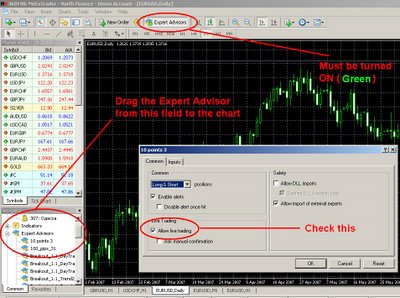
Apa itu metatrader ?
Metatrader adalah
aplikasi software untuk mengakses ke sistem broker forex. Aplikasi metatrader ini memiliki banyak kelebihan dan sangat lengkap tools nya untuk trading forex, oleh karena itu banyak digunakan broker forex. Aplikasi metatrader ini bukan buatan dari broker forex namun oleh perusahaan aplikasi kushus yaitu
metaquotes.net jadi semisal telah terbiasa dengan program ini namun tidak cocok dengan broker forex yang sekarang kita ikuti, kita tinggal cari broker lain yg menggunakan metatrader, kita dapat start trading tanpa perlu penyesuaian pemahaman aplikasi lagi.
Beberapa kelebihan dan keunggulan dari metatrader yaitu :
1. Support di semua
windows(98,me,2000,xp,vista)
2. Metatrader Dapat diakses
lewat mobile(PDA, Smartphone), support win CE, Palm OS
3. Memfasilitasi semua jenis produk perdagangan, baik itu forex, CFD, Futures.
4. Fasilitas banyak bahasa(
multi langguage)
5.
Beragam fasilitas, variasi grafik, ratusan indikator baik standard plus anda juga bisa buat sendiri, alat bantu analisa grafik, dsb
7. Internal email, berita forex, pesan dari broker forex, dsb.
8. Kemudahan
export data, ke file atau print.
9. Beragam
teknologi eksekusi : instant Execution, Request Execution, Market Execution.
10.
Banyak digunakan oleh broker forex.
11. Sistem
keamanan bagus yang dilengkapi
enkripsi.
Belajar Metatrader
Bagi anda yang pemula atau baru belajar forex, anda bisa langsung belajar metatrader sekaligus latihan forex secara gratis. Yaitu dengan fasilitas demo account. Apakah yang dimaksud dengan demo account, yaitu kita dapat berlatih buy/sell forex dengan data yang real namun dengan dana virtual/demo.
Dalam artikel ini materi pembelajaran dibagi menjadi :
Materi Dasar :
- Instalasi Metatrader (download, install/setup awal)
- Mempelajari fungsi menu dan pengenalan layar aplikasi
- Mengenal grafik dan indikator.
- Melakukan dan mengeksekusi order
Materi lanjutan :
- Artikel, Menambah
kustom indikator
- Artikel, Menambahkan
EA robot
Materi Pelengkap :
- (Video) Panduan metatrader
bagian 1 : Mengulas cara membuka account demo, tentang navigari, timeframe di grafik
- (Video) Panduan metatrader
bagian 2 : Mengulas tentang scroling, menggambar fibonacci, profil.
- (Video) Panduan metatrader
bagian 3 : Menambah text note pada grafik, tehnikal indikator, pair currency.
- (Video) Panduan metatrader : Membuat
template mt4 sendiri
Untuk memulai belajar metatrader, silahkan ikuti langkah/bab selanjutnya .
Download Metatrader
Pertama kita harus download metatrader terlebih dahulu, dimana kita dapat mendownload metatrader?
Beberapa broker forex mengharuskan anda untuk registrasi dahulu sebelum dapat mendownload metatrader, sedang alternatif broker forex yang menggunakan metatrader dan dapat didownload langsung:
1. FXOpen : download metatrader
disini
2. MasterForex : download metatrader
disini
3. Untuk broker-broker lain yang menggunakan metatrader bisa dilihat
disini. Note : anda cukup pilih satu saja.
Setelah anda selesai mendownload metatrader, file hasil download nya adalah dengan nama file adalah itc4setup.exe besar file adalah sekitar 5.6 Mg
Instalasi Metatrader
Setelah anda selesai download jalankan file
itc4setup.exe untuk memulai proses instalasi aplikasi.
Proses instalasi ini sangat mudah, silahkan ikuti tahap-tahap dibawah:
-
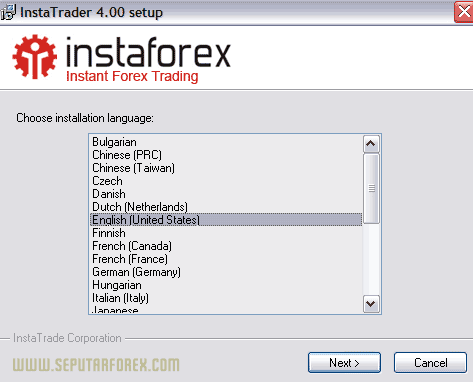
Jalankan file, Pilih bahasa, klik Next
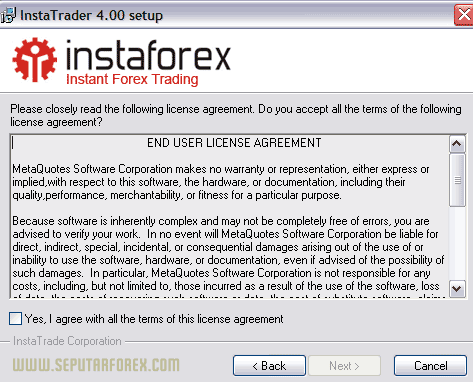
 - Agreement centang di 'yes i agree...' , lalu klik next
-
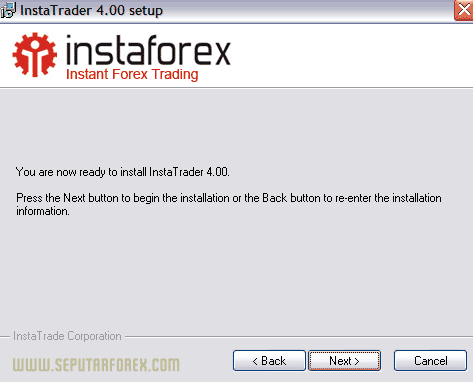
Pilih folder, lalu klik next, next
-
Selesai Instalasi Metatrader
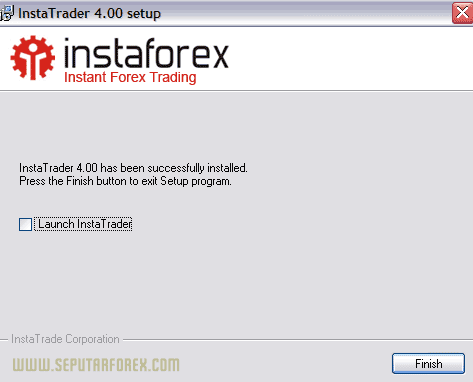
Memulai (Setup) Metatrader
Setelah selesai dengan menginstal metatrader, setup awalnya adalah :
- Jalankan aplikasi metatrader, untuk awal aplikasi akan langsung meminta pembuatan account baru(
DEMO ACCOUNT).
Note : Ini hanya account demo(untuk latihan saja)
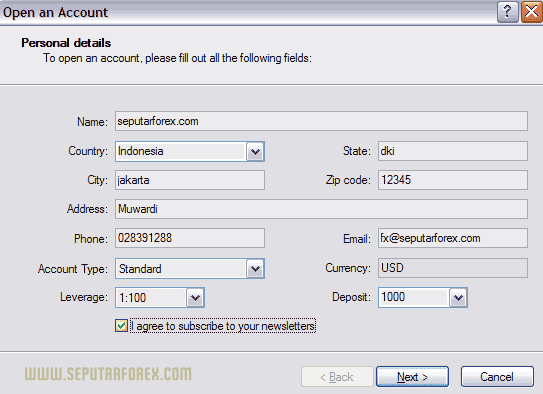
-
Isikan data anda dengan benar. terakhir centang 'I agree to subscribe .. newsletter'
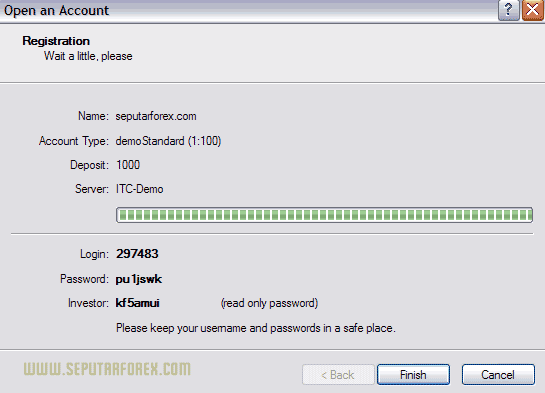
Lalu muncul
data user dan password anda serta keterangan account anda,
harap dicatat. klik finish
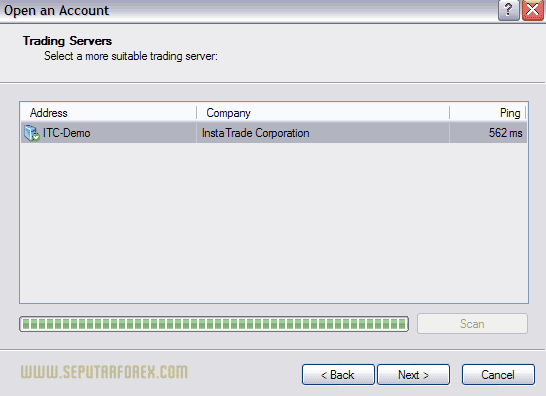
 Memilih server metatrader untuk demo, klik scan, pilih server lalu tekan next.
lalu aplikasi masuk ke
tampilan utama.
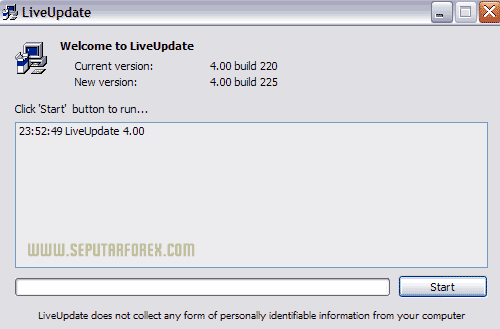
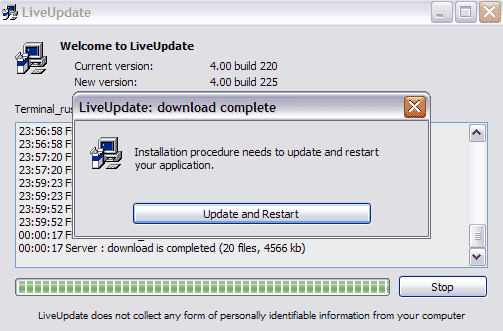
Biasanya untuk pertama kali aplikasi akan melakukan update anda tinggal ikuti saja.
Menggunakan Metatrader
Tampilan Utama Metatrader
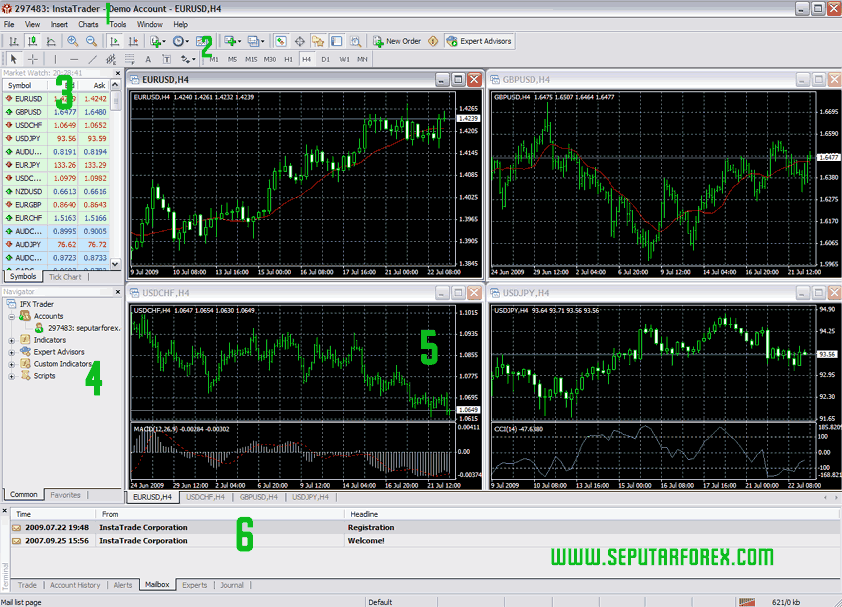
Jika anda telah berhasil menginstall aplikasi metatrader, maka anda akan memperoleh tampilan utama standar metatrader seperti dibawah ini. Perhatikan pada nomer-nomer digambar. Dan lihat penjelasan dan fungsinya.
.
Pada
no 1 adalah
menu utama aplikasi
file : untuk membuat kustomisasi profil, print, dan menyimpan data. Atau membuat account baru(demo/real)
Insert : untuk menambahkan garis(analisa teknikal) pada chart/grafik yg aktif.
window : untuk pengaturan window di metatrader
help : panduan menggunakan metatrader
view : untuk memunculkan suatu window tertentu
Pada
no 2 adalah berisi
icon shortcut ke fungsi-fungsi tertentu:
-mengubah jenis grafik, dan waktu periode, meng zoom/unzoom grafik
-tools untuk menggambar pada grafik
-shortcut untuk melakukan order
Pada
no 3 adalah merupakan
layar market watch:
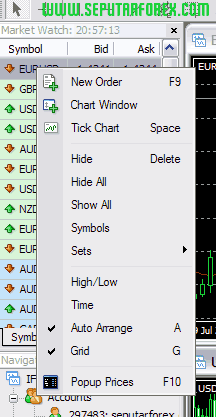
Pergerakan pair mata uang saat ini, secara real. Anda bisa menampilkan pair2 sesuai pilihan anda dengan cara mengklik kanan pada window market watch. (Klik kanan, symbols, show/hide).
Dari window market watch ini kita dapat melakukan beberapa operasi:
- Menampilkan grafik : caranya klik kanan pada pair lalu pilih chart window.
- Melakukan order : caranya double klik pada pasangan pair.
Pada
no 4 adalah merupakan
layar navigator
Didalamnya memuat beberapa informasi :
Account : Daftar account kita
Indicators : Daftar indikator-indikator(RSI, MACD, dsb) untuk analisa tehnikal.
Expert Advisor(EA) : Sistem expert untuk analisa data(tingkat lanjutan)
Custom Indicators : indikator yg kita tambahkan atau kustomisasi sendiri.
Pada
no 5 adalah
layar grafik /chart
Untuk mengetahui fungsi yang bisa dilakukan dari layar grafik ini silahkan anda klik kanan:
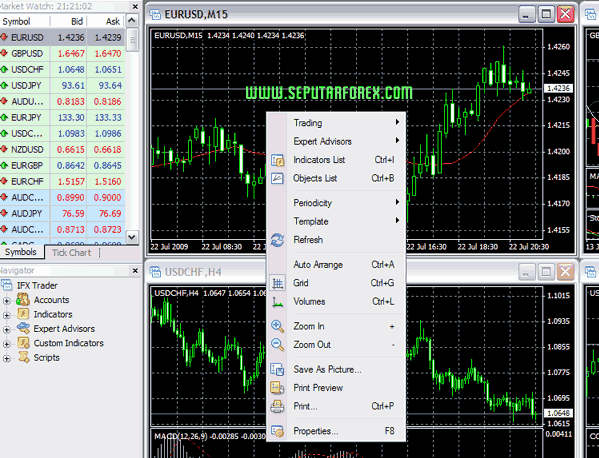
Dari klik kanan ini anda bisa melakukan fungsi:
Trading : untuk melakukan order jual/beli
Indicator list : menampilkan, menambah, menghapus indikator
Periodicity : untuk mengatur periode grafik.
Zoom in/Zoom Out : fasilitas memperbesar/memperkecil tampilan
Save as picture : menyimpan gambar grafik ke file.
Print : untuk mencetak grafik.
Pada
no 6 adalah merupakan
layar terminal
Didalamnya memuat beberapa informasi :
- Journal : adalah untuk informasi history aktivitas yang telah dilakukan
- Mailbox : adalah fasilitas untuk membaca pesan-pesan penting dari administrator seperti Informasi perubahan system, jam libur hari besar, data login demo anda, dan lain-lain yang HARUS anda baca bila ada hal-hal penting disana.
- Alerts : adalah fasilitas membunyikan alarm bila menyentuh posisi harga yang anda set sebelumnya
- News : adalah untuk berita-berita market (harus ada aktifkan dulu, ke menu Options lalu Server (Ctrl O))
- Account : untuk melihat history order anda
- Trade : adalah untuk melihat posisi order saat ini
Melakukan proses order pada metatrader :
Untuk menampilkan layar order ada beberapa cara :
- Meng klik 2x pada market watch pada pair yg anda inginkan
- Klik kanan pada layar grafik dan pilih trading
- Atau tekan tombol F9
Layar/window untuk order adalah :
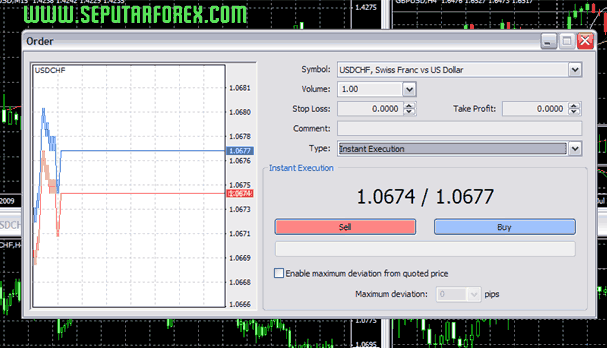
Penjelasan,
Symbol : Pair mata uang yg akan diorder
Volume : Berapa lot yg akan dibeli
Stop Loss : Nilai batas kerugian
Take Profit : Nilai batas profit/keuntungan.
Maximum Deviation : Nilai batasan toleransi slippage(harga tiba-tiba melompat), maka jarak berapa dari harga yang melompat tersebut yang bisa anda toleransi untuk eksekusi order anda. (default: 0)
Type :
-
Instant execution yaitu order akan dieksekusi secara langsung saat itu
-
Pending order, order akan dieksekusi saat mencapai nilai tertentu
- Buy Limit: Yaitu memasang order Buy dengan harga dibawah harga running sekarang, dengan harapan jika harga yang sedang turun tersebut dapat bergerak naik lagi dari titik posisi harga Pending Buy Limit tersebut untuk mendapatkan profit
- Buy Stop: Yaitu memasang order Buy dengan harga diatas harga running sekarang, dengan harapan jika harga bergerak naik lagi dari titik posisi harga pending Buy Stop tersebut maka anda akan mendapatkan profit
- Sell Limit: Yaitu memasang order Sell dengan harga diatas harga running sekarang, dengan harapan jika harga yang sedang naik tersebut dapat bergerak turun lagi dari titik posisi harga Pending Sell Limit tersebut supaya profit.
- Sell Stop: Yaitu memasang order Sell dengan harga dibawah harga running sekarang, dengan harapan jika harga bergerak turun lagi dari titik posisi harga pending Sell Stop tersebut maka anda akan mendapatkan profit
Untuk Instant Execution :
Setelah anda berhasil melakukan order, maka di layar Terminal anda , di bagian Trade akan muncul order yang barusan dieksekusi

Baris dibawahnya :
Balance : jumlah dana/balance awal yang tidak akan berubah sampai terjadi kalkulasi final(saat close order)
Equity : jumlah dana saat ini dikurang/ditambah profit. Bergantung pada posisi open saat ini.
Free margin : jumlah dana yang masih bisa dipakai.
Anda dapat melihat disitu, bahwa profit secara otomatis diupdate mengikuti gerakan pair currency.
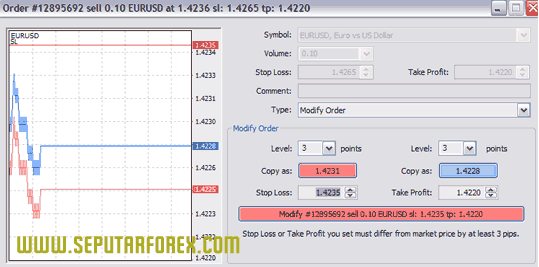
Apakah order yg sudah berjalan ini bisa diedit/dimodifikasi/dibatalkan ?
Untuk nilai harga, volume tidak bisa dirubah, sedangkan nilai stop loss dan take profit bisa dirubah.
Setelah order aktif tidak bisa dibatalkan. Order hanya bisa diclose/diakhiri.
Caranya, klik kanan pada order lalu pilih menu 'modify or delete order'
Setelah muncul layar order, rubah stop loss dan take profit sesuai selera anda. Setelah ini klik di modify(tombol warna merah) untuk mengakhiri.
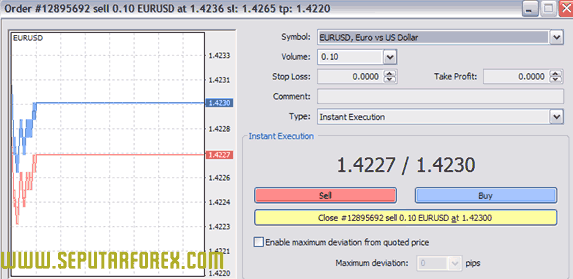
 Bagaimana menyelesaikan/close order ?
Untuk membukukan keuntungan(untung/rugi) setiap posisi open harus di akhiri(bahasa forexnya di close/liquid).
Untuk mengclose posisi caranya adalah sangat mudah : klik 2x pada order, akan muncul layar close, lalu klik di close(tombol warna kuning)
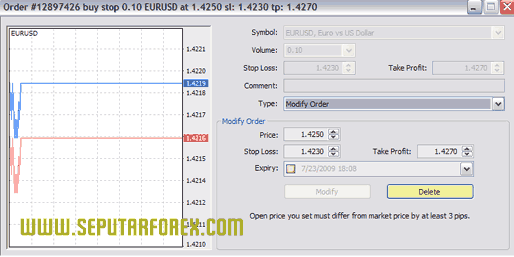
 Untuk Pending Order :
Setelah anda berhasil melakukan order, maka di layar Terminal anda , di bagian Trade akan muncul order yang barusan dieksekusi
 Apakah order yg sudah berjalan ini bisa diedit/dimodifikasi/dibatalkan ?
Selama order masih belum aktif, nilai harga, stop loss, dan take profit bisa dirubah. Bahkan bisa dibatalkan.
Caranya, klik kanan pada order lalu pilih menu 'modify or delete order'
Setelah muncul layar order, rubah price/harga, stop loss, take profit sesuai selera anda. Setelah ini klik di modify(mengedit) atau delete untuk membatalkan.
 Menyelesaikan Order/Close Order
Selain dengan secara manual, order juga otomatis tertutup jika :
- Nilai pergerakan sudah mencapai take profit atau stop loss. Tentunya jika anda memasang atau meng set nilai stop loss dan take profit
- Nilai pergerakan pada posisi rugi(profit negatif), sehingga equity sudah hampir habis.
Menambah indikator pada grafik
Dalam metatrader sudah disertakan beberapa indikator standar(umum digunakan) yang dapat langsung kita gunakan. Untuk menambahkan ke grafik, caranya :
1. Klik pada layar grafik dimana anda ingin tambahkan indikator.
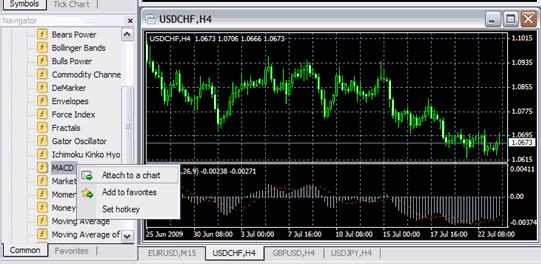
2. Pada layar navigator > klik di indicators ( tanda +) > pilih indikator.
3. Lalu klik kanan pada indikator > attach to chart
4. Akan muncul layar untuk konfigurasi parameter. Klik Ok
Lihat gambar dibawah ini, Indikator MACD sudah ditambahkan di layar grafik.
Jumlah indikator yg bisa ditambahkan tidak terbatas. Namun tentunya indikator yg terlalu banyak justru akan membuat tampilan grafik tidak optimal dan justru membingungkan untuk analisa. Itu terserah pilihan dan kenyamanan anda saja.
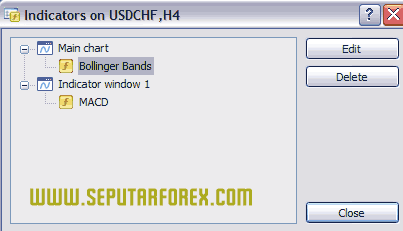
Untuk mengedit parameter dan menghapus indikator pada layar grafik, caranya :
1. Klik kanan pada layar grafik > indikator list
2. Nampak layar daftar indikator. Pilih/klik pada indikator yang anda maksud
Untuk mengedit parameter pilih EDIT, dan untuk menghapus pilih DELETE.




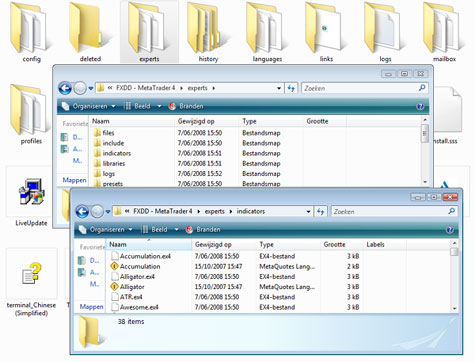
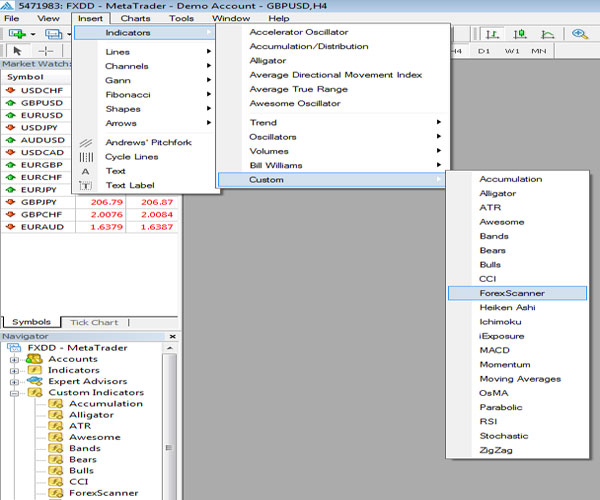
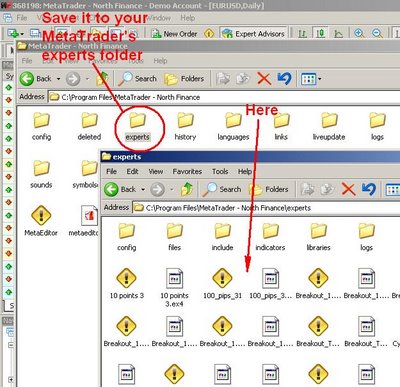
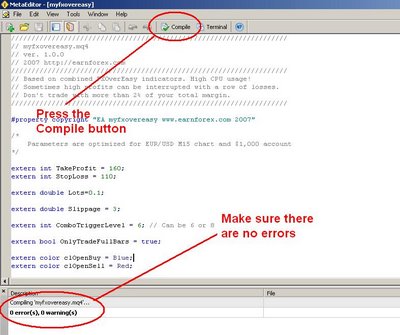
 Cara menambahkan indikator pada metatrader